アボカド栽培を左右する耐寒性
アボカド栽培のポイント
アボカドマネージャー(Avocado Manager)の栽培情報
アボカド栽培【アボカドの耐寒性】について
アボカド栽培のポイントの一つは、低温への対策です。品種選びから冬の対策まで、一つひとつを確実に実行することがアボカド栽培の成功につながります。 アボカドネットでは、異なる栽培環境に応じたオーダーメードのアドバイスを行っています。アボカドマネージャー: Reference
アボカド栽培を成功させるための参考文献一覧アボカドの寒冷地対策は栽培の重要ポイント
アボカド栽培のポイント
アボカドマネージャー(Avocado Manager)の栽培情報
アボカド栽培【アボカドの寒冷地対策】について
アボカドマネージャー: Reference
アボカド栽培を成功させるための参考文献一覧アボカド栽培で学びを生かす
アボカド栽培のポイント
アボカドマネージャー(Avocado Manager)の栽培情報
アボカド栽培を成功させ、その後も継続的に収量を高めるためには記録し、分析し、改善を図ることが必須になります。アグリマネージャーを利用した作業データ入力
Step 1
「作業データ」タブを選択し、「新規」ボタンを押します。
Step 2
新規作業データの入力画面に切り替わります。
Step 3
品目マスタの右にある“虫めがね”アイコンを押すと登録済みの品目リストが表示されます。
Step 4
必須項目の「作業項目」で対象となる作業を選択します。また、作業の完了予定日をカレンダーから選択します。
Step 5
進捗状況を選択入力します。 進捗状況は、「未着手」、「準備中」、「進行中」の3項目が「完了」に変更されると、完了時の状況を「栽培管理」に入力するようメッセージが自動配信されるよう設定することも可能です。
Step 6
選択リストにない項目を始め、補足情報を記録したい場合には、「その他情報」の下にある「追加情報」に記録します。 追加情報には文字のほか、画像も保存できます。
Step 7
画像を記録したい場合には、「追加情報」にあるイメージ挿入のための“緑”のアイコンをクリックし、画像ファイルを選択し挿入します。
Step 8
追加情報欄で、挿入された画像が表示されます。
Step 9
入力が完了し「保存」ボタンを押すと、入力した内容が確認できます。
Step 10
登録された内容を訂正する場合は、「編集」ボタンを押してデータを修正します。
アボカドの栽培方法を分析する
アボカド栽培のポイント
アボカドマネージャー(Avocado Manager)の栽培情報
アグリマネージャーを利用した作業データ入力
Step 1
「作業データ」タブを選択し、「新規」ボタンを押します。
Step 2
新規作業データの入力画面に切り替わります。
Step 3
品目マスタの右にある“虫めがね”アイコンを押すと登録済みの品目リストが表示されます。
Step 4
必須項目の「作業項目」で対象となる作業を選択します。また、作業の完了予定日をカレンダーから選択します。
Step 5
進捗状況を選択入力します。 進捗状況は、「未着手」、「準備中」、「進行中」の3項目が「完了」に変更されると、完了時の状況を「栽培管理」に入力するようメッセージが自動配信されるよう設定することも可能です。
Step 6
選択リストにない項目を始め、補足情報を記録したい場合には、「その他情報」の下にある「追加情報」に記録します。 追加情報には文字のほか、画像も保存できます。
Step 7
画像を記録したい場合には、「追加情報」にあるイメージ挿入のための“緑”のアイコンをクリックし、画像ファイルを選択し挿入します。
Step 8
追加情報欄で、挿入された画像が表示されます。
Step 9
入力が完了し「保存」ボタンを押すと、入力した内容が確認できます。
Step 10
登録された内容を訂正する場合は、「編集」ボタンを押してデータを修正します。
アボカドの栽培方法を振り返る
アボカド栽培のポイント
アボカドマネージャー(Avocado Manager)の栽培情報
アグリマネージャーを利用した作業データ入力
Step 1
「作業データ」タブを選択し、「新規」ボタンを押します。
Step 2
新規作業データの入力画面に切り替わります。
Step 3
品目マスタの右にある“虫めがね”アイコンを押すと登録済みの品目リストが表示されます。
Step 4
必須項目の「作業項目」で対象となる作業を選択します。また、作業の完了予定日をカレンダーから選択します。
Step 5
進捗状況を選択入力します。 進捗状況は、「未着手」、「準備中」、「進行中」の3項目が「完了」に変更されると、完了時の状況を「栽培管理」に入力するようメッセージが自動配信されるよう設定することも可能です。
Step 6
選択リストにない項目を始め、補足情報を記録したい場合には、「その他情報」の下にある「追加情報」に記録します。 追加情報には文字のほか、画像も保存できます。
Step 7
画像を記録したい場合には、「追加情報」にあるイメージ挿入のための“緑”のアイコンをクリックし、画像ファイルを選択し挿入します。
Step 8
追加情報欄で、挿入された画像が表示されます。
Step 9
入力が完了し「保存」ボタンを押すと、入力した内容が確認できます。
Step 10
登録された内容を訂正する場合は、「編集」ボタンを押してデータを修正します。
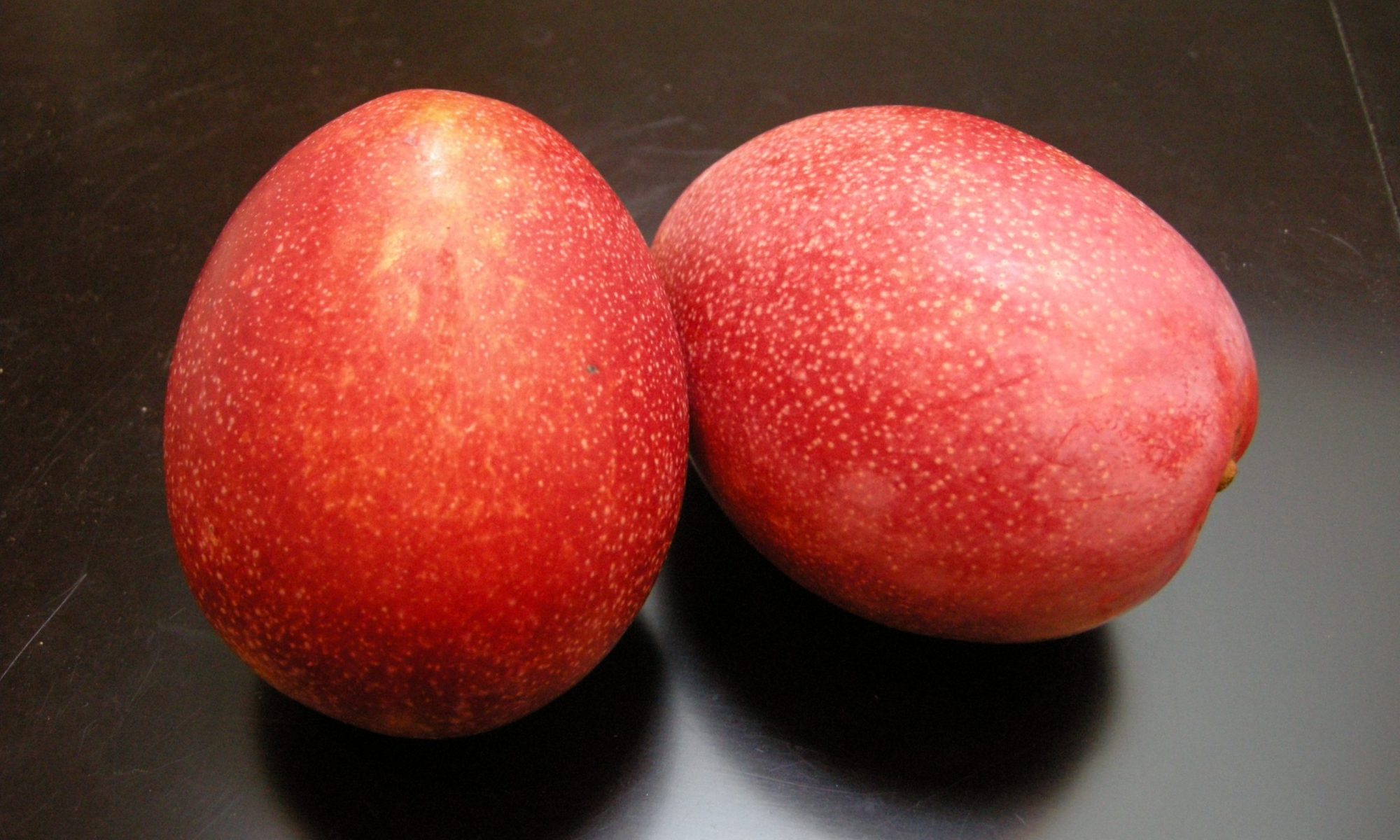
アボカド栽培への挑戦
アボカド栽培への取り組み
アボカドマネージャー(Avocado Manager)の栽培情報
まずはアボカドを知る
■クスノキ科、ワニナシ属で、近縁種にメキシコワニナシなどがあります。
■常緑高木で、実生だと樹高が30mになるものもあります。
■樹形は品種により直立性、球形、開張性に分かれます。
アボカド栽培の背景
アボカドは南向きの傾斜地が栽培に適していることから、カンキツを栽培する農家がその一部をアボカドの栽培に変更するといった状況が伝統的なカンキツの栽培地で見られます。日本の耕作放棄地の問題とアボカド栽培
アボカド栽培の記録を残すことはやっぱり重要!
アボカド栽培のポイント
アボカドマネージャー(Avocado Manager)の栽培情報
アグリマネージャーを利用した作業データ入力
Step 1
「作業データ」タブを選択し、「新規」ボタンを押します。
Step 2
新規作業データの入力画面に切り替わります。
Step 3
品目マスタの右にある“虫めがね”アイコンを押すと登録済みの品目リストが表示されます。
Step 4
必須項目の「作業項目」で対象となる作業を選択します。また、作業の完了予定日をカレンダーから選択します。
Step 5
進捗状況を選択入力します。 進捗状況は、「未着手」、「準備中」、「進行中」の3項目が「完了」に変更されると、完了時の状況を「栽培管理」に入力するようメッセージが自動配信されるよう設定することも可能です。
Step 6
選択リストにない項目を始め、補足情報を記録したい場合には、「その他情報」の下にある「追加情報」に記録します。 追加情報には文字のほか、画像も保存できます。
Step 7
画像を記録したい場合には、「追加情報」にあるイメージ挿入のための“緑”のアイコンをクリックし、画像ファイルを選択し挿入します。
Step 8
追加情報欄で、挿入された画像が表示されます。
Step 9
入力が完了し「保存」ボタンを押すと、入力した内容が確認できます。
Step 10
登録された内容を訂正する場合は、「編集」ボタンを押してデータを修正します。